4.1.3 Build an Application FBP
現在我們準備好可以撰寫一個撥放音樂的程式了。
點擊 Application Management 標籤。
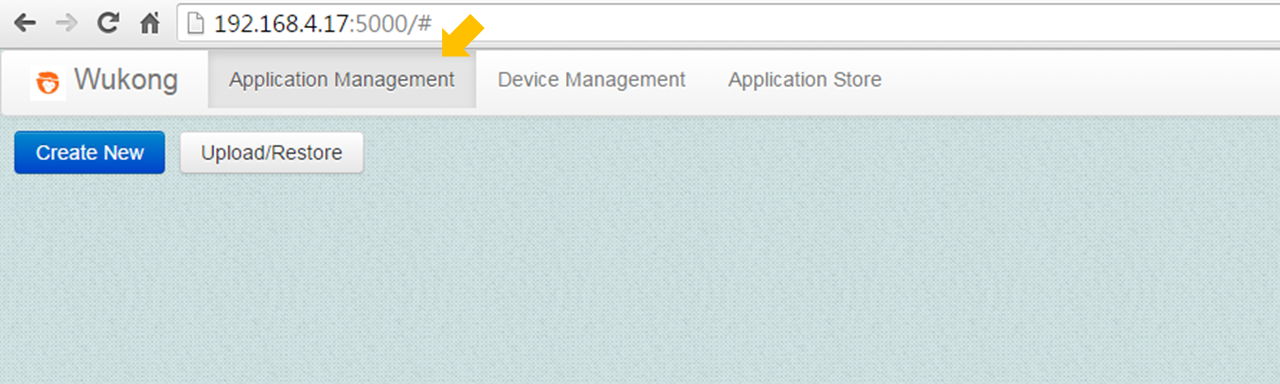
點擊 Create New 按鈕並且輸入任意的程式名稱,我們的範例使用 "app1" 為例子。

點擊剛才建立的程式名稱,進入編輯畫面。

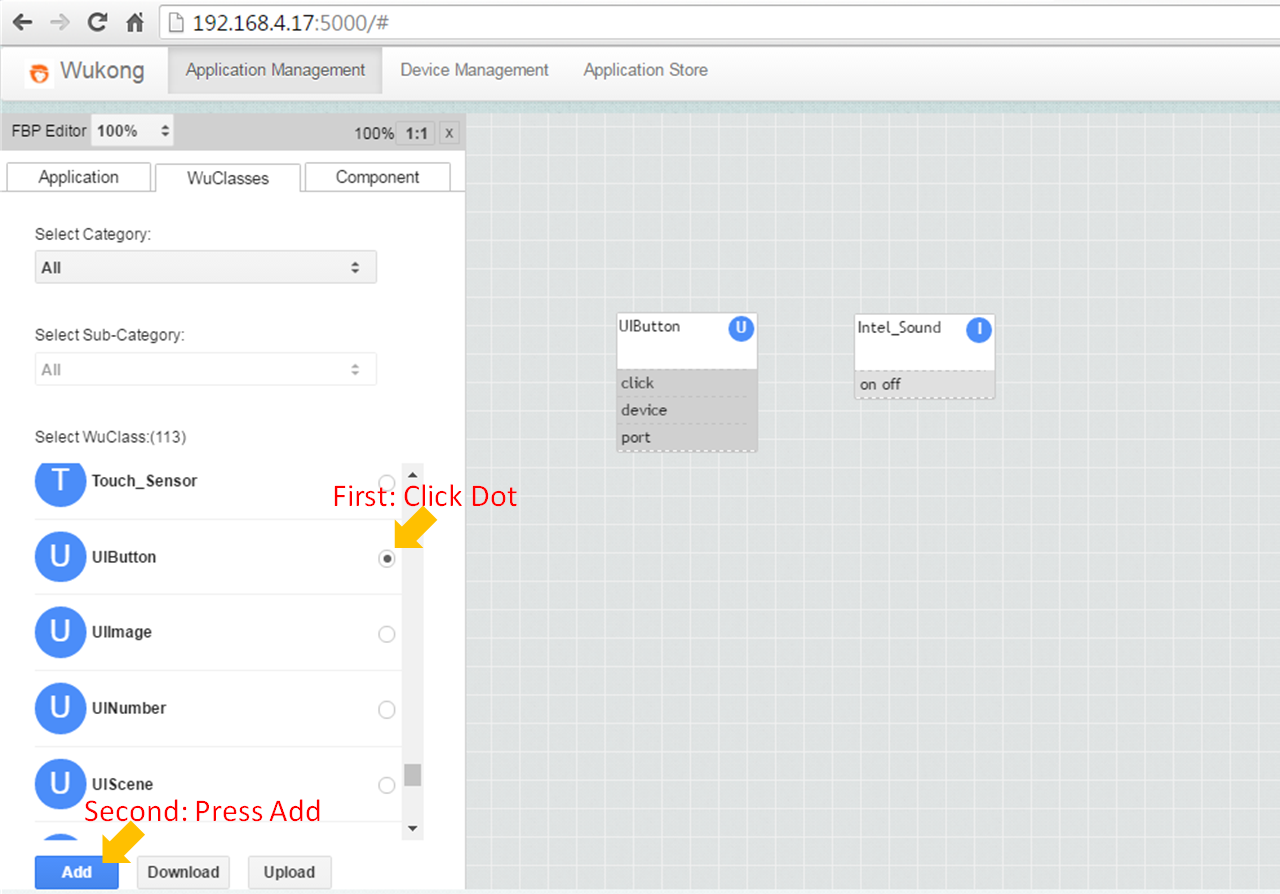
點擊 WuClasses 標籤,此時會顯示出所有可以在物件流編程時所使用的悟空類別。

捲動此列表直到找到名為 UIButton 的元件。點擊該元件即可選取,之後點擊下方的 Add 按鈕。重複此一步驟加入 Intel_Sound 元件。現在,編輯畫面中會出現兩個元件方塊。
在兩個元件之間新增資料流。首先,點擊來源元件,該元件會被框起。之後,點擊被選取元件的目標參數,如範例中的 "click" 參數。最後,移動游標到目標元件,並點擊。
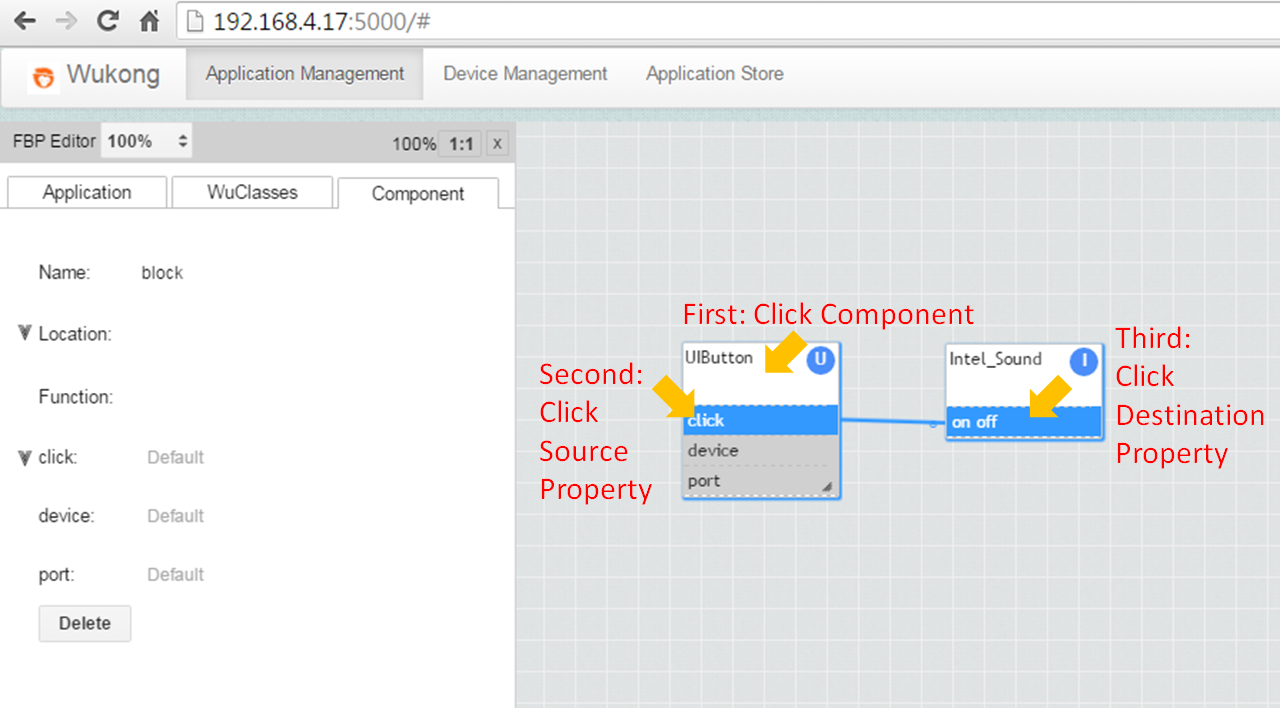
此時,你可以確認所新增的資料流的來源與目標是否正確。如果有錯誤,可以在下拉式選單中做修正。

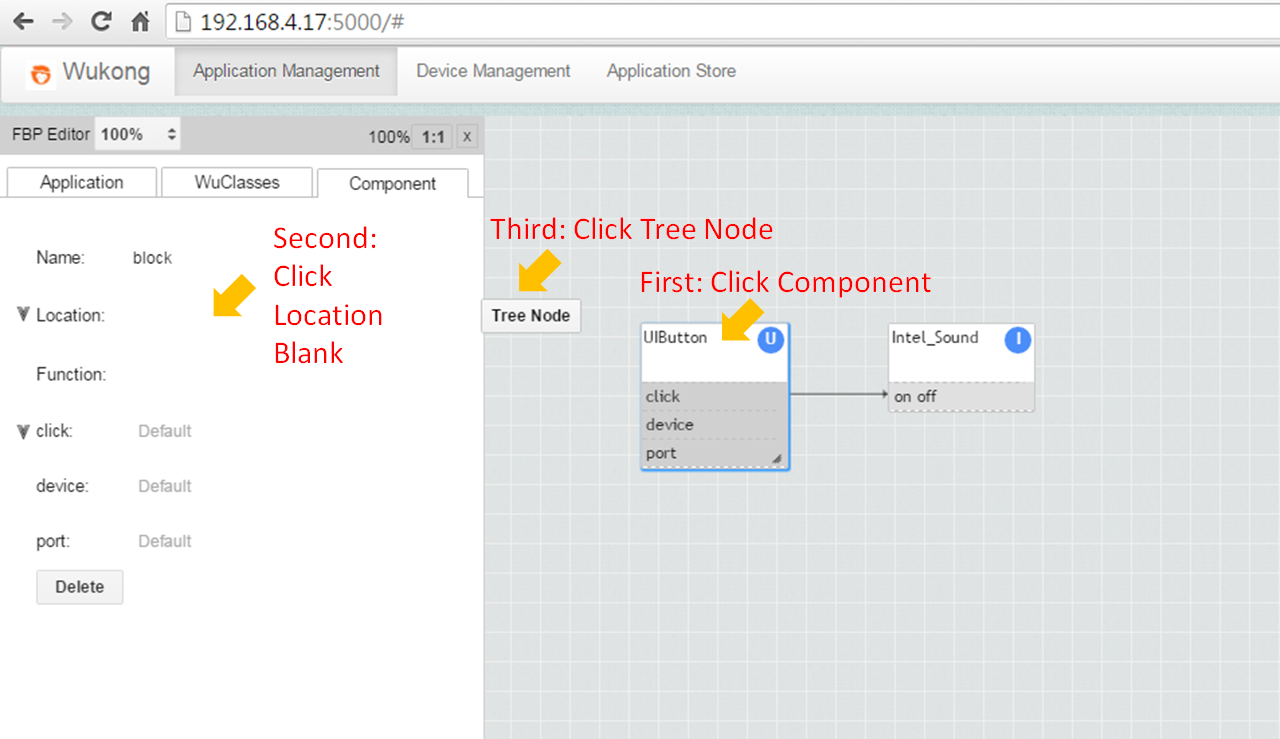
(非必須) 依照下列圖片中的5個步驟輸入元件所在位置。即使位置為空白,主控台仍然會依照每個裝置的傳感器資料來挑選合適的裝置。

點擊 Application 標籤頁中的 Save 按鈕。

點擊 Map 按鈕以為每個元件挑選適合的執行裝置。

等待配對完成後,配對結果會顯示在畫面上。

如果配對結果沒有錯誤,你可以點擊 Deploy 按鈕以開始部署程式。

您可以透過顯示在主控台上的訊息得知部署是否成功。
