5.1 網路管理(Natwork managerment)
在悟空的應用程式(application)部署(deploy)之前,我們必須設定好網路,主控台(master)、通訊閘(gateway)和裝置(devices)之間的連線。 如同 Section 1.1 提到,一個悟空系統由三個部分組成:主控台、通訊閘和裝置(實體裝置或虛擬裝置)。 各個部分可以都在同一個網域內執行或都在不同網域內執行。在此章節,我們會先展示三個部分皆於同網域內執行,之後會展示於不同網域上執行。
同個網域
網路設定如下列附圖。此網路設定包含:一台筆電、兩個含有作業系統的物聯網版子(edison & raspberry Pi)和一個不含作業系統的物聯網版子(Arduino)。
筆電可執行章節4.1提到的系統程式。含有作業系統的物聯網版子可執行章節4.2提到的通訊閘和裝置,不含作業系統的物聯網版子只可以當作一般裝置使用。

下列步驟是用來啟動同個網域下的主控台和通訊閘。跟章節4.2.1完全相同。
確認筆電連接到同個網域。如果網路環境改變,請依照章節4.1.5回復原始設定。
確認infuser已編譯。 如果未編譯,請執行以下步驟:
cd <path_of_source_code>/wukong-darjeeling/src/infuser/ gradle- 確認設定檔案(config file)是否創建。如果未建立,請執行以下步驟。
cd <path_of_source_code>/wukong-darjeeling/wukong/config/
cp master.cfg.dist master.cfg
啟動主控台(master)。
cd <path_of_source_code>/wukong-darjeeling/wukong/master/
python master_server.py
在啟動主控台後,開啟終端機(terminal)並啟動通訊閘(gateway)。通訊閘可以選擇在筆電或是含有作業系統的物聯網版子上執行。注意:在首次啟動時,必須依照主控台,通訊閘的順序執行。
確認通訊閘的設定檔案是否創建。如果未建立,請執行以下步驟:
cd <path_of_source_code>/wukong-darjeeling/wukong/gateway/
cp gtwconfig.py.dist gtwconfig.py

# 如果要在物聯網版子上執行通訊閘
# 需在物聯網版子中有程式碼,可經由git下載
# git clone http://github.com/wukong-m2m/wukong-darjeeling
確認通訊閘的網路介面(network interfaces),例如: eth0, wlan0...。
根據通訊閘的網路介面設定 gtwconfig.py。
vim gtwconfig.py

# 將 MASTER_IP 改為主控台程式的IP
# 將 TRANSPORT_INTERFACE_ADDR 改為通訊閘使用的網路介面
啟動通訊閘。
cd <path_of_source_code>/wukong-darjeeling/wukong/gateway/
python start_gateway.py
使用Chrome瀏覽器連入Web介面,預設為: http://<主控台ip>:5000.
不同網域
網路設定如附圖。在此次範例中,有三個子網域(subnet):A,B,C。子網域A中有raspberry Pi且Pi的ip為192.168.16.3,子網域B中有edison且edison的ip為192.168.4.18。在各個子網域必須各有一個通訊閘,由於目前我們未處理網路地址轉換(NAT)的問題,主控台(master)必須在子網域C執行。

下列步驟用來啟動主控台和通訊閘
在每個路由器中開啟9010和9001的通訊埠轉發。通訊埠9010用於主控台從通訊閘傳接封包,通訊埠9001用於通訊閘與主控台溝通。下列圖片是ASUS RT-AC68 WiFi router的設定畫面。

在每個路由器中設定不同的網址前綴(network prefix)。原因是如果兩個子網域使用相同的網址前綴,主控台無法辨認其封包(packet)是從哪個子網域傳出。因此,在範例中,我們使用不同的網址前綴。
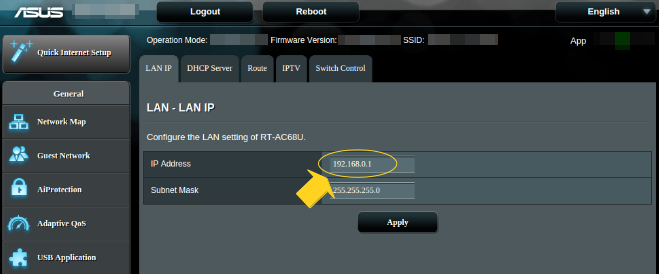
在子網域中的主控台,設定如同單一網域,請依照單一網域中,步驟1到4設定並啟動。
在啟動主控台後,使用終端機登入Raspberry Pi。
確定Raspberry Pi中有程式碼,如果沒有請依照下列步驟下載
git clone http://github.com/wukong-m2m/wukong-darjeeling- 確認通訊閘的設定檔案是否創建。如果未建立,請執行以下步驟:
cd <path_of_source_code>/wukong-darjeeling/wukong/gateway/
cp gtwconfig.py.dist gtwconfig.py
從每個路由器中找到路由器公共IP或WAN IP。在此範例中,子網域A的路由器IP為233.1.1.2,子網域B的路由器IP為 233.1.1.3,子網域C的路由器IP為233.1.1.4。
設定gtwconfig.py.
vim gtwconfig.py

# 將 MASTER_IP 改為主控台網域的WIFI路由器的公共IP
# 此範例中,主控台IP為233.1.14
# 將 TRANSPORT_INTERFACE_ADDR 改為筆電或Pi使用的網路介面
在筆電或Raspberry Pi上啟動通訊閘
cd <path_of_source_code>/wukong-darjeeling/wukong/gateway/
python start_gateway.py
重複步驟4到9設定子網域B的筆電或Edison。
使用Chrome連入(預設)http://<主控台_IP>:5000。如要在子網域A,B中存取,需在子網域C的路由器上,設定通訊埠轉發(port forwarding)。