5.2 裝置管理(Device Management)
在此章節,我們將會解解如何使用悟空主控台去管理裝置。
點選裝置管理(Device Management)
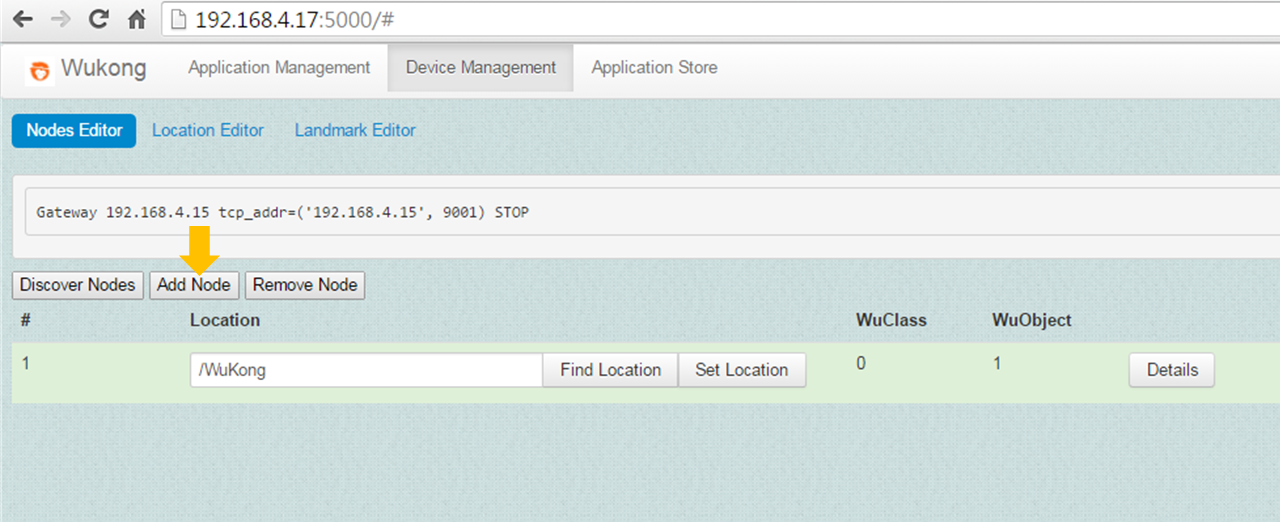
將裝置加入悟空系統
點選加入裝置(Add Node) 按鈕,主控台會進入加入(ADD)模式,並提示"準備好加入裝置(ready to ADD)"
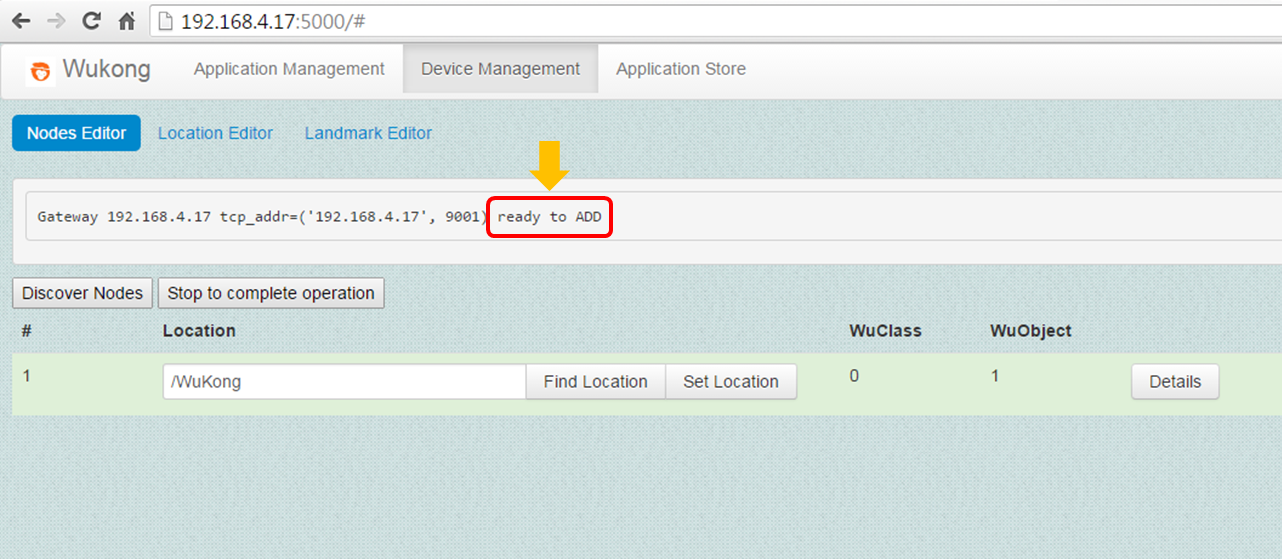
啟動裝置程式,並令其進入認知模式(learing mode)
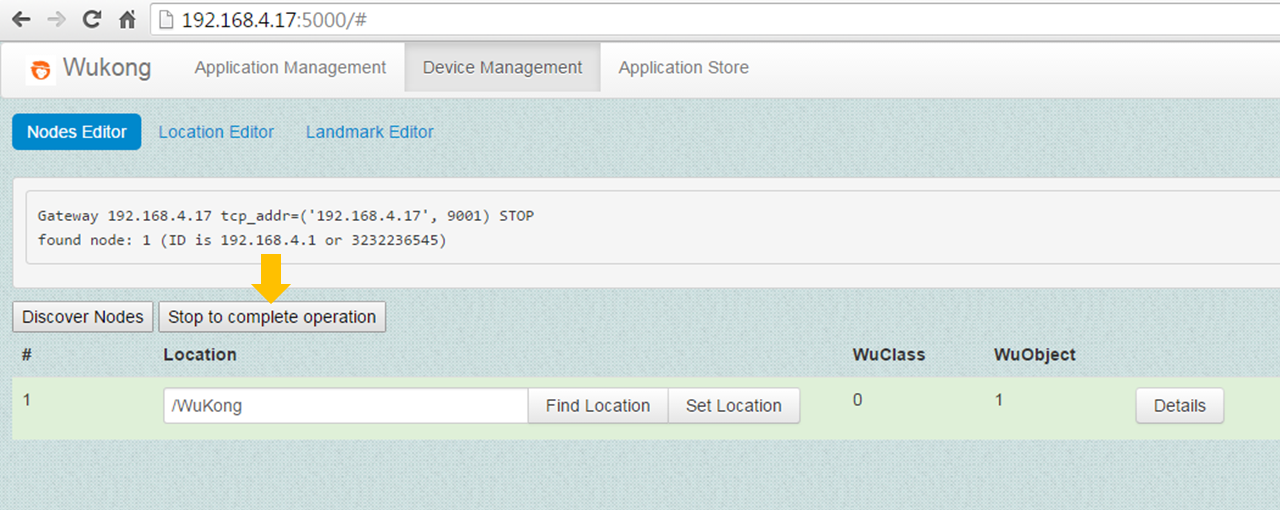
cd <path_of_source_code>/wukong-darjeeling/wukong/gateway/udpwkpf/ python udpdevice_blink_led.py <此網域的通訊閘的IP> \ <此裝置使用的網路介面的 IP>:<任意的通訊埠> #到Python悟空類別的資料夾下啟動裝置程式點擊停止並完成操作(Stop to complete operation) 讓主控台進入 停止(STOP)模式
從悟空系統中移除裝置
點選移除裝置(Remove Node) 按鈕,主控台會進入移除(DELETE)模式,並提示"準備好移除裝置(ready to DELETE)"
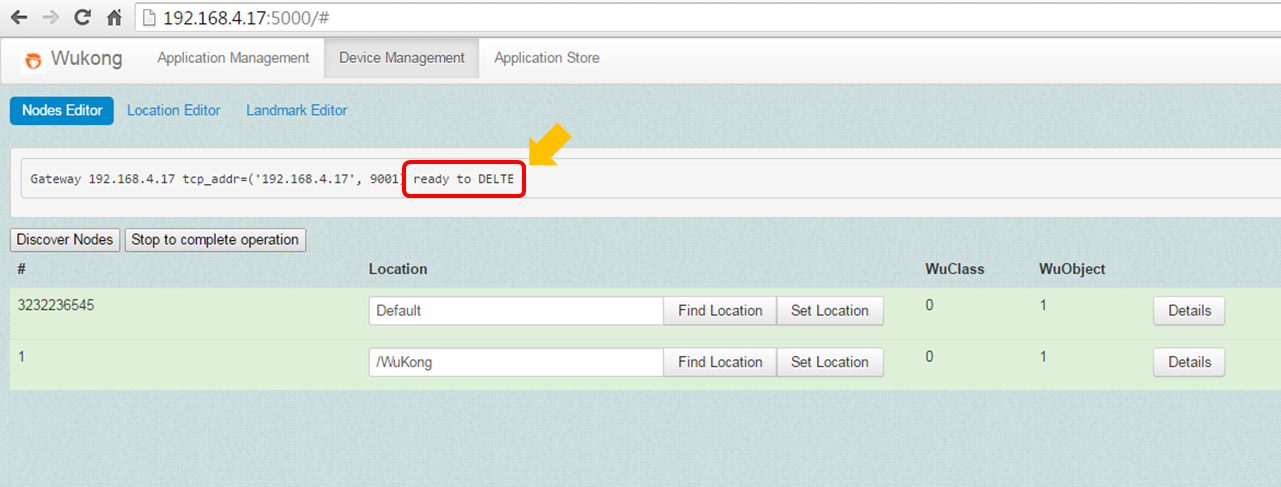
啟動裝置程式,並令其進入learing mode
python udpdevice_blink_led.py <IP address of gateway program> \
<此網域的通訊閘的IP><此裝置使用的網路介面的 IP>:<任意的通訊埠>
#進入想移除的裝置上,重啟Python程式
#等到Web介面顯示 "STOP" 後停止程式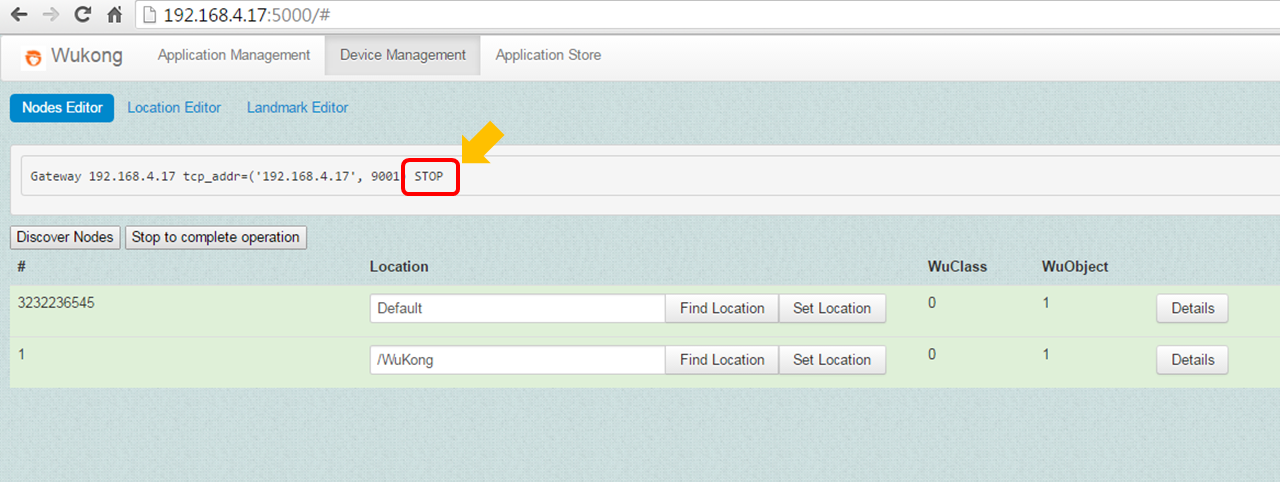
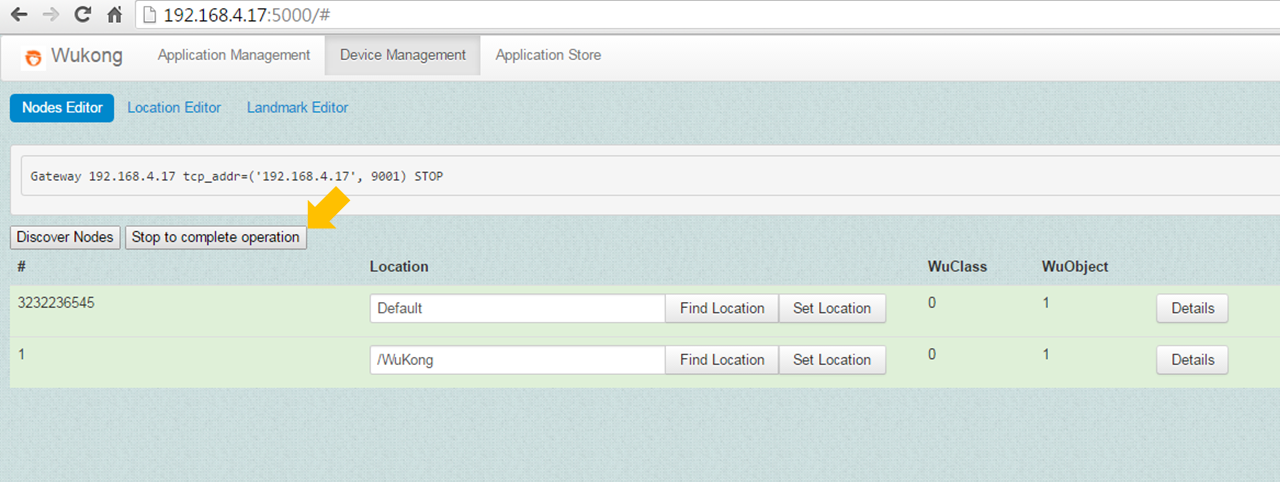
點擊停止並完成操作(Stop to complete operation) 讓主控台進入 停止(STOP)模式
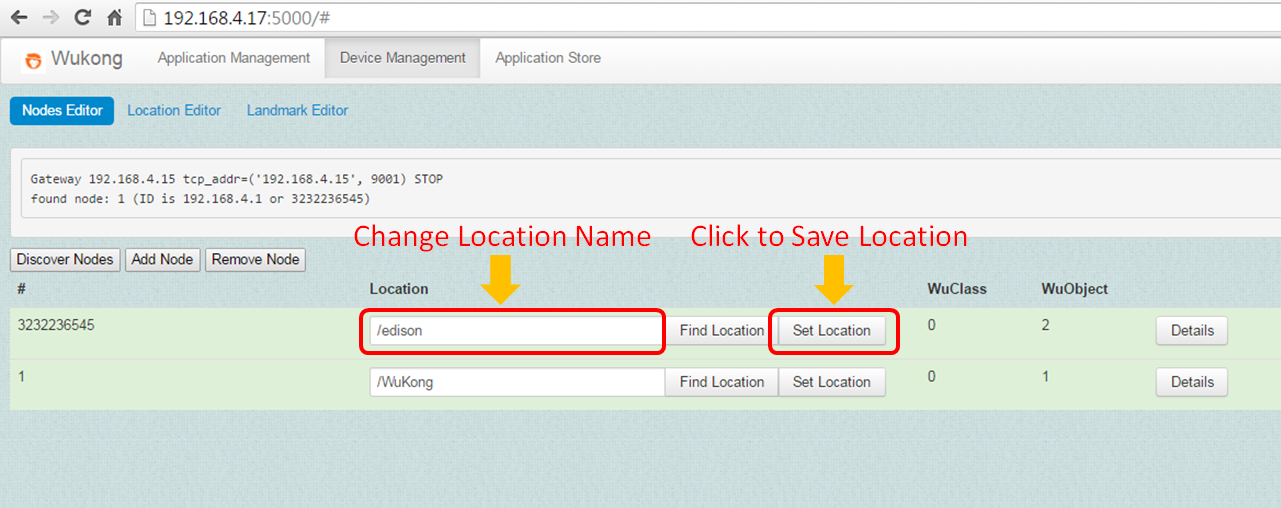
為每個裝置設定位置(location)
修改裝置位置並點選設定位置(Set Location)儲存
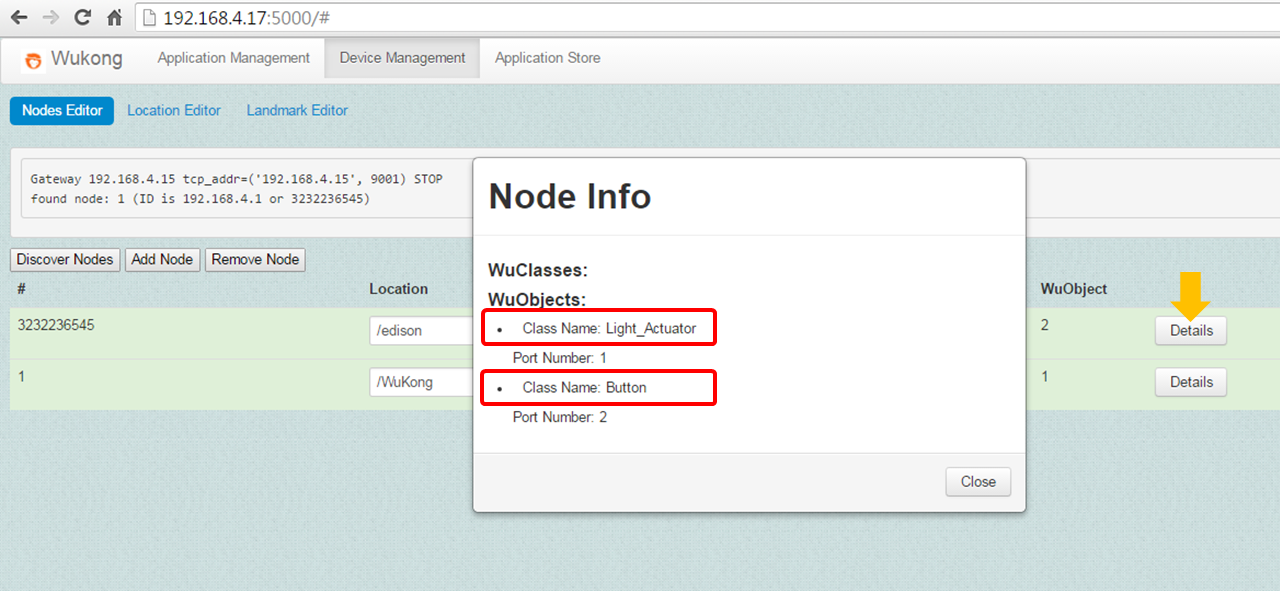
尋找裝置 (Discover Nodes) 可以顯示有多少裝置是主控台已知的
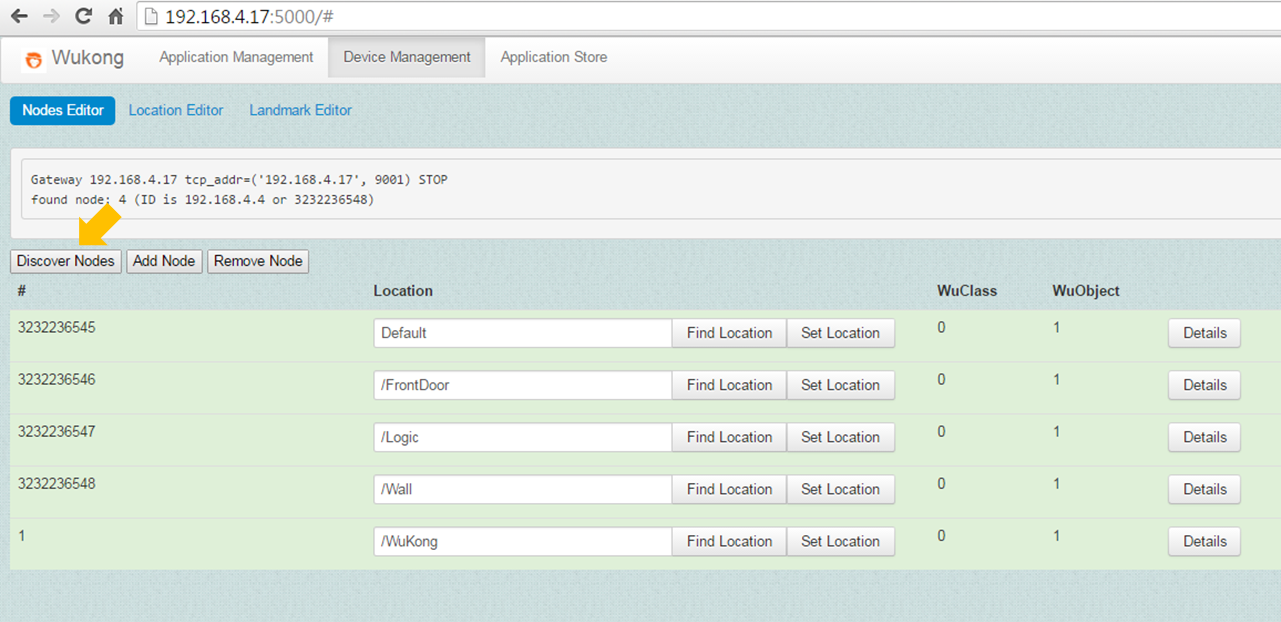
- 細節(Details) 可以確認各個裝置上的傳感器資料