4.2.3 撰寫物件流程式
現在,我們要撰寫一個控制 LED 燈的程式,並且部署到物聯網開發版上
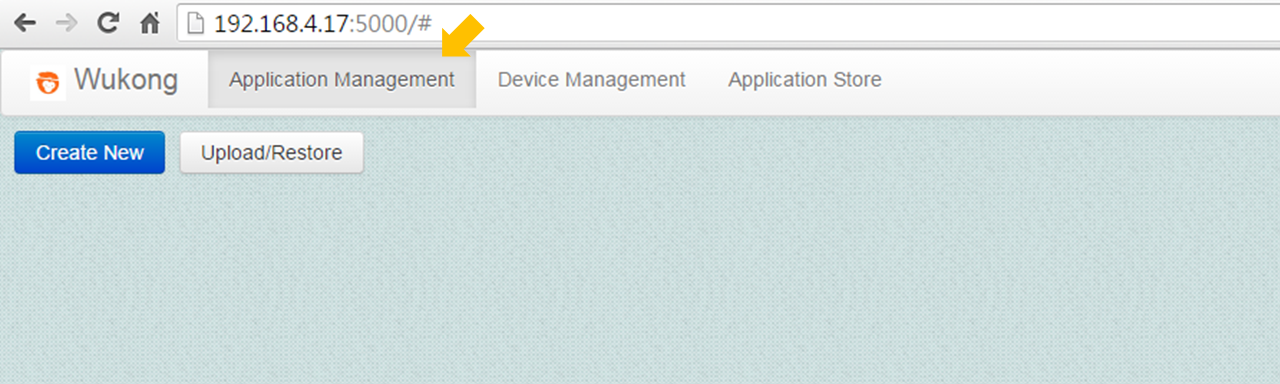
點擊 Application Management 標籤。
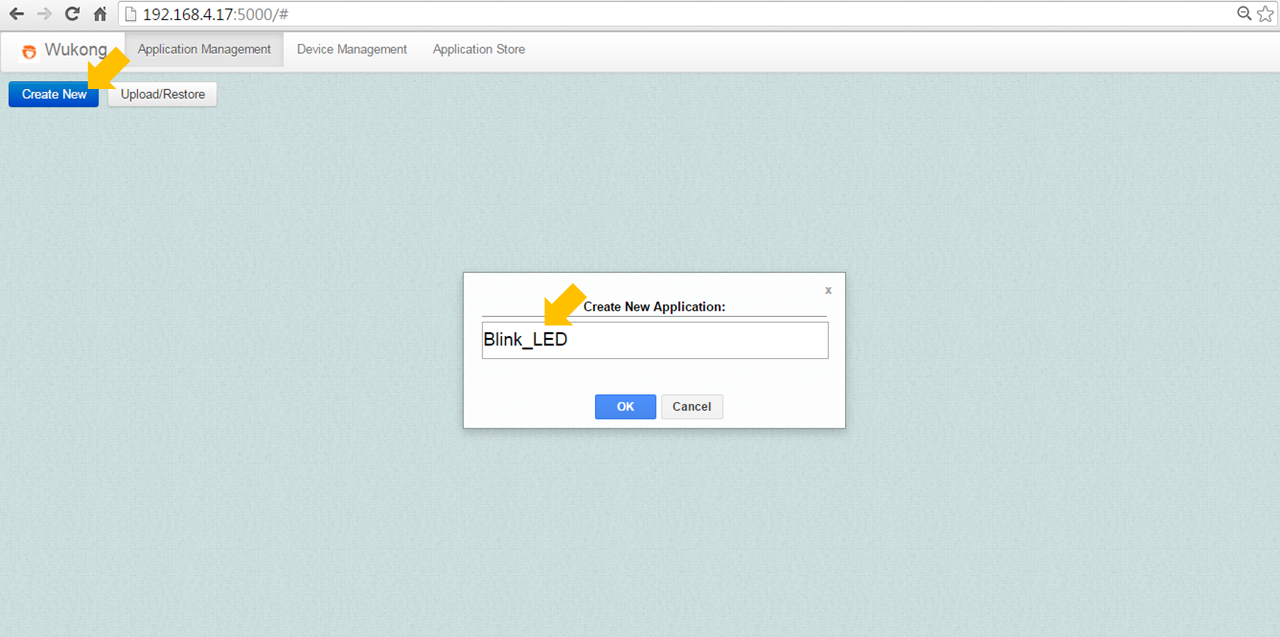
點擊 Create New 按鈕並且輸入任意的程式名稱。
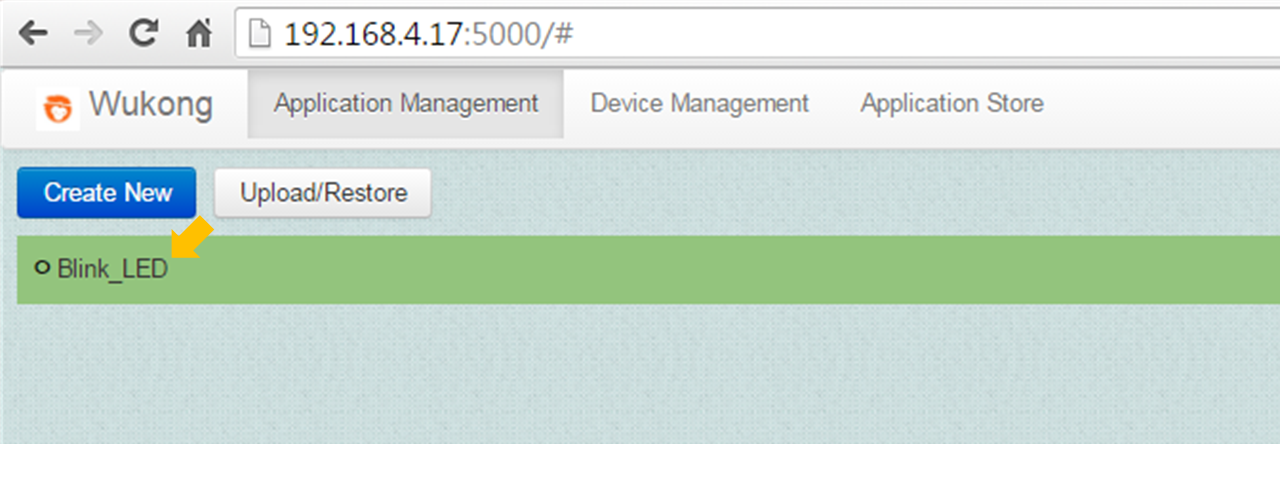
點擊剛才建立的程式名稱,進入編輯畫面。
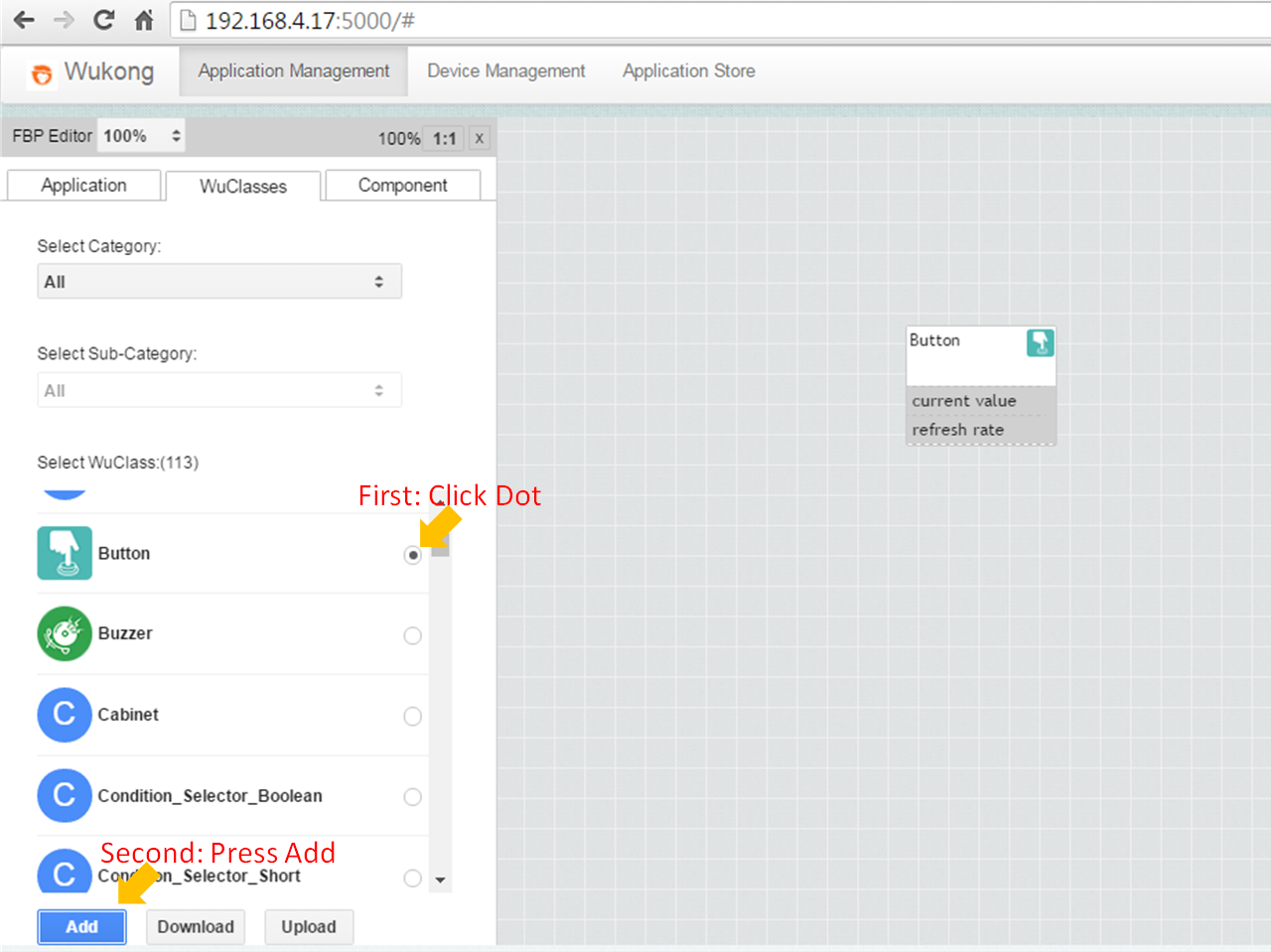
點擊 WuClasses 標籤。

捲動此列表直到找到名為 Button 的元件。點擊該元件即可選取,之後點擊下方的 Add 按鈕。現在,編輯畫面中會出現一個 Button 元件方塊。
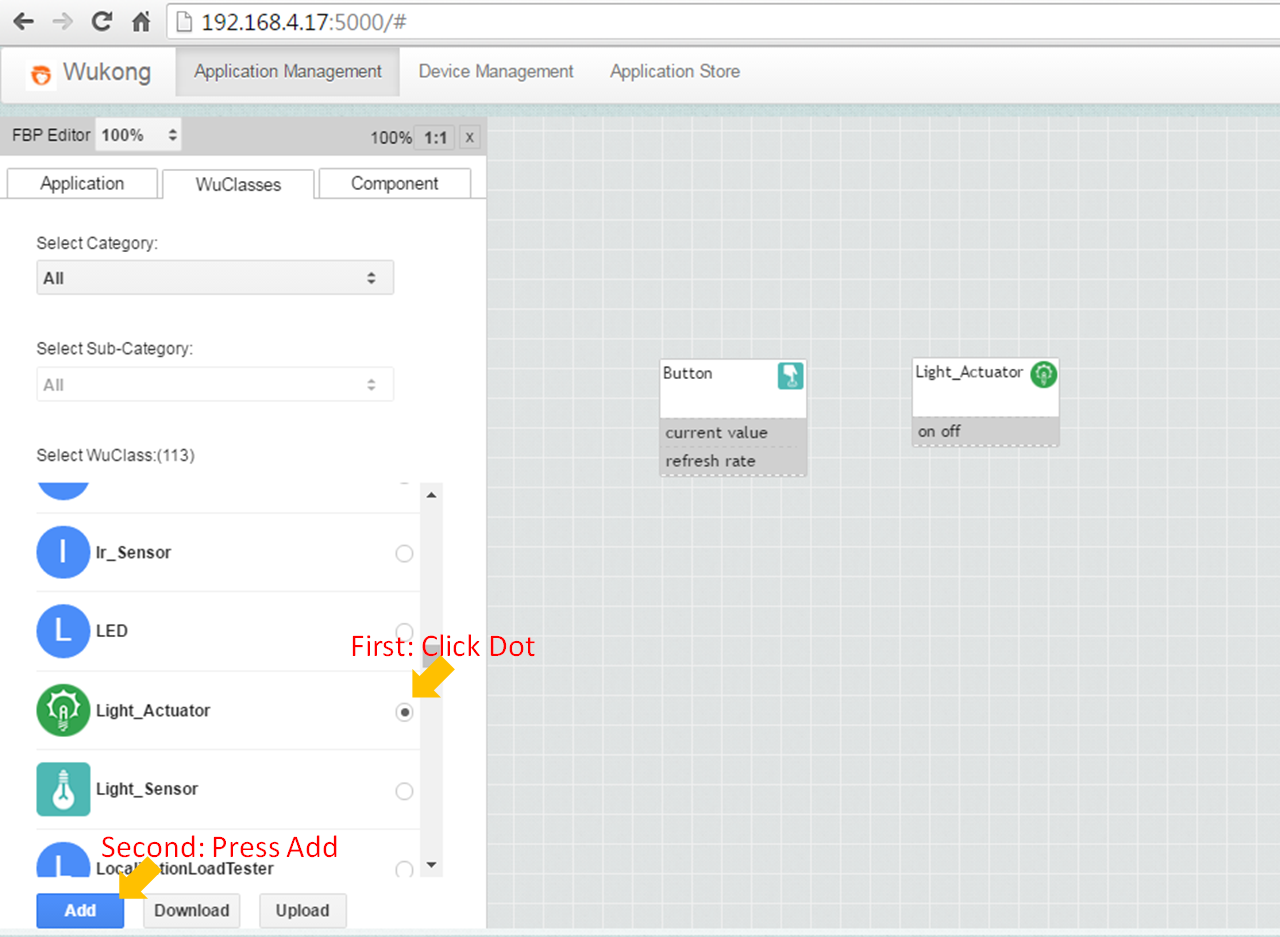
重複上一步驟加入 Light_Actuator 元件。因為新加進來的元件可能會疊在上一個元件上,請把他們拉開。
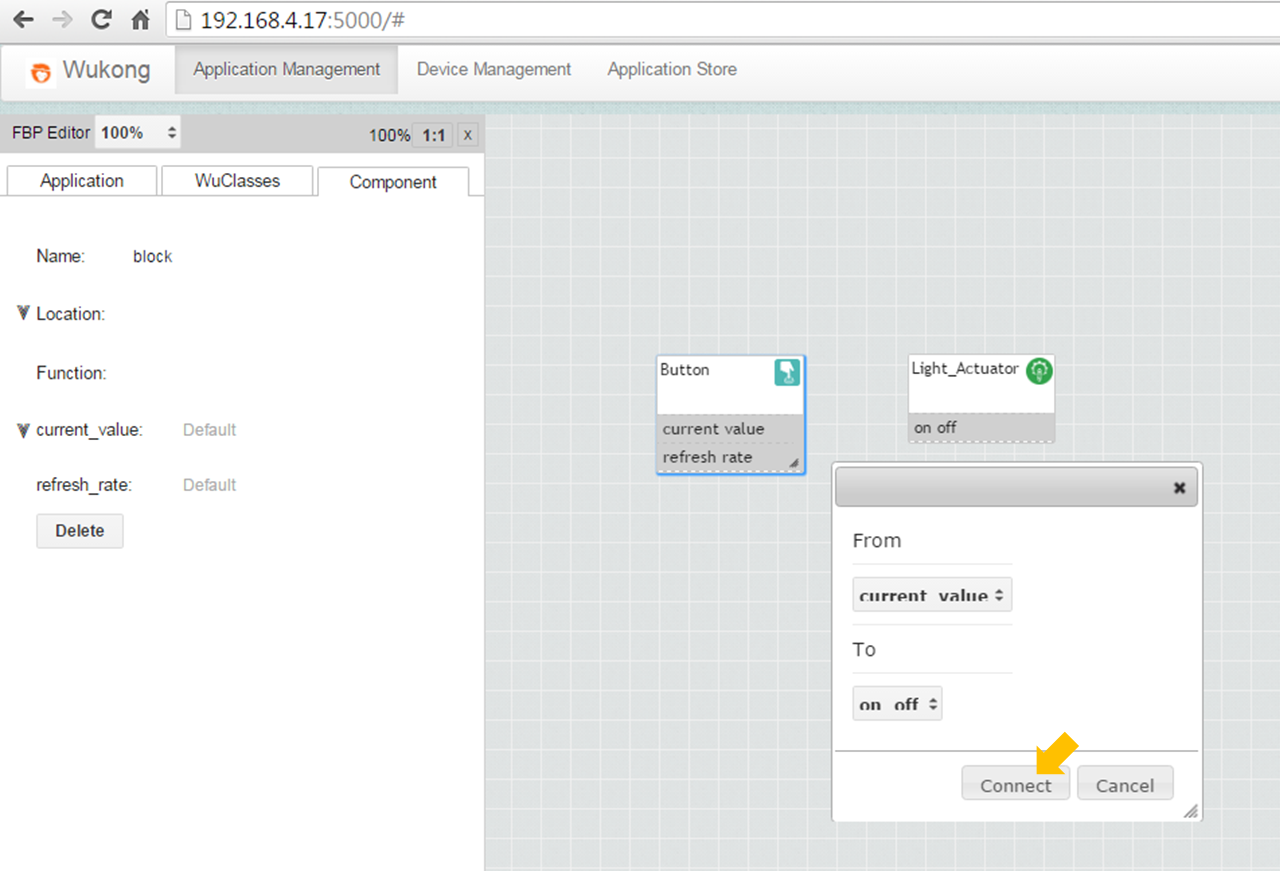
在兩個元件之間新增資料流。首先,點擊來源元件,該元件會被框起。之後,點擊被選取元件的目標參數。最後,移動游標到目標元件,並點擊。

此時,你可以確認所新增的資料流的來源與目標是否正確。如果有錯誤,可以在下拉式選單中做修正。
點擊 Application 標籤頁中的 Save 按鈕。
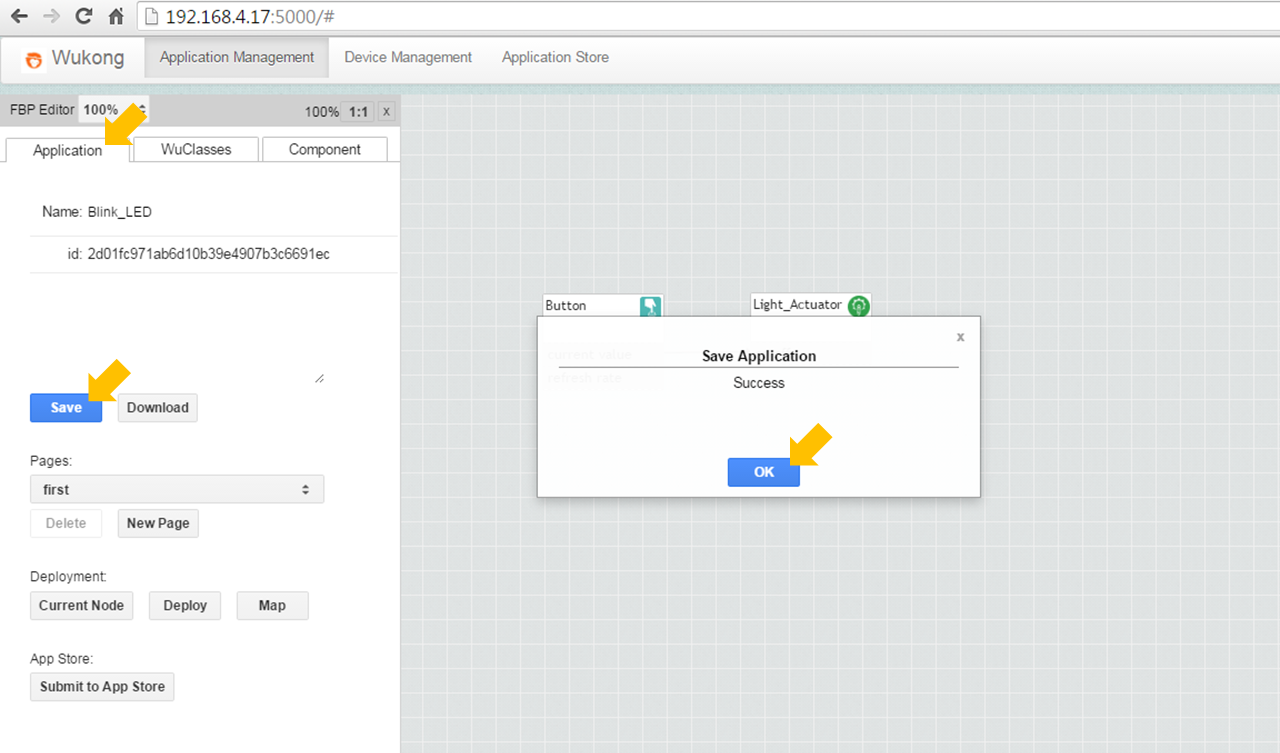
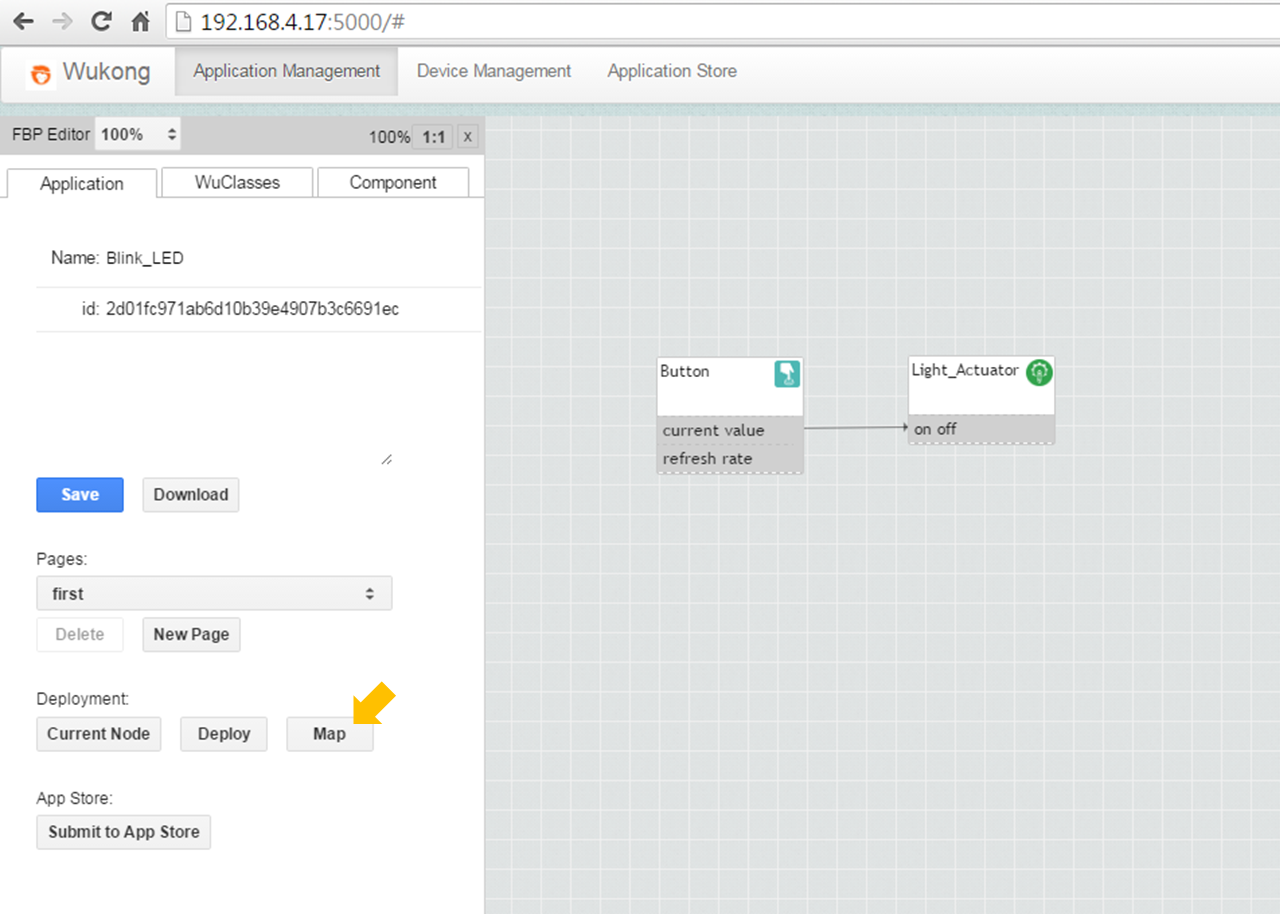
然後我們就可以開始部屬我們的程式。首先,點擊 Map 按鈕,開始配對程序。
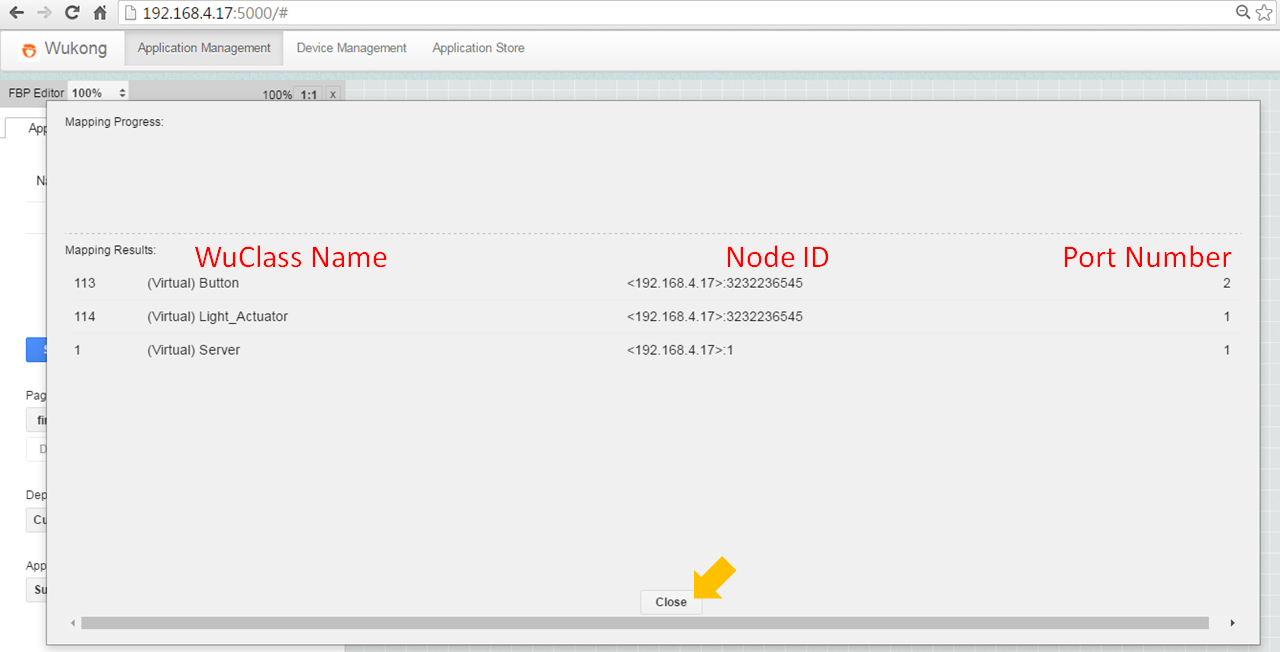
之後在畫面上就會顯示配對的結果。如果配對成功了,每一個物件流程式上的元件都會對應到一個裝置 ID 和連接埠(port)。
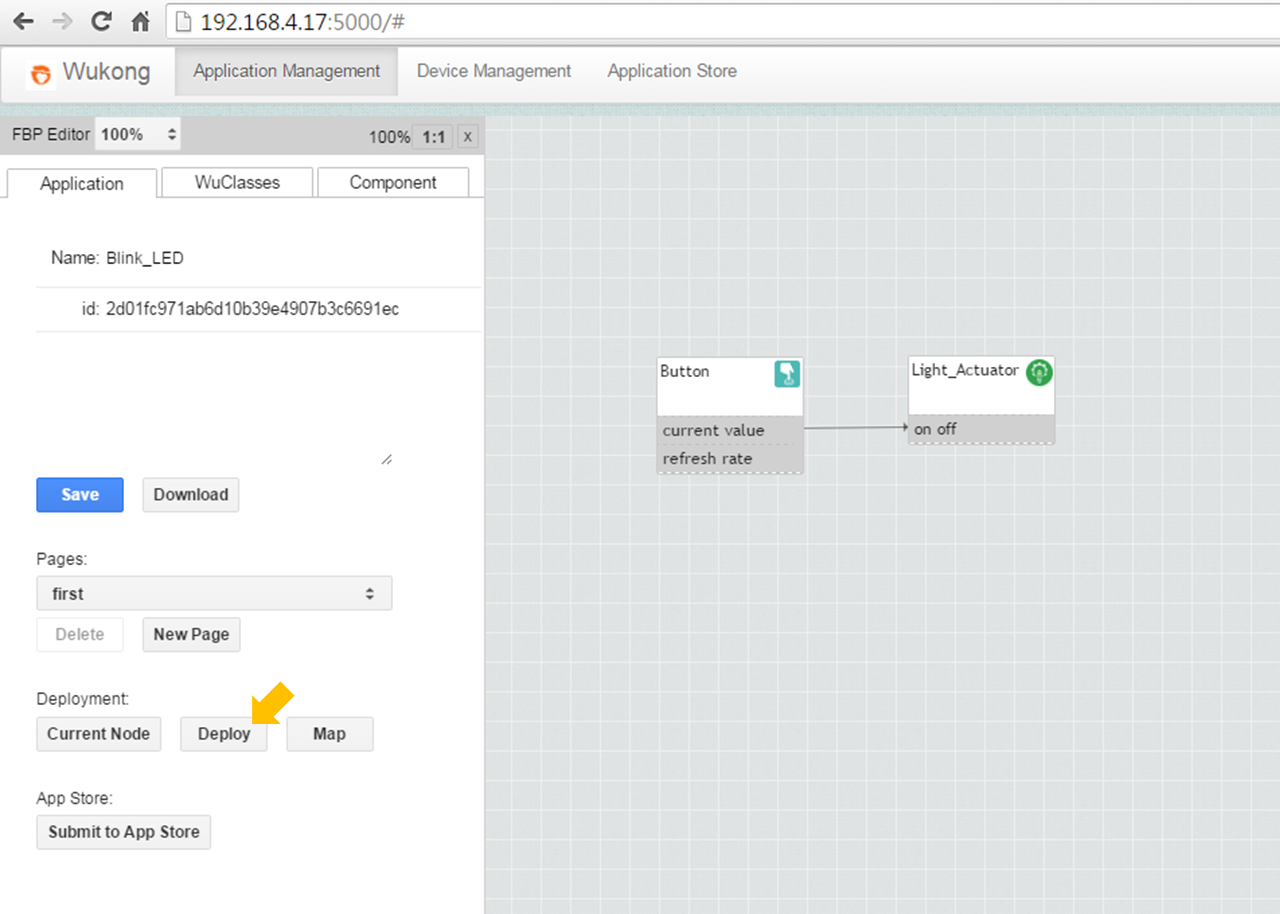
點擊 Deploy 按鈕以開始部署程式。
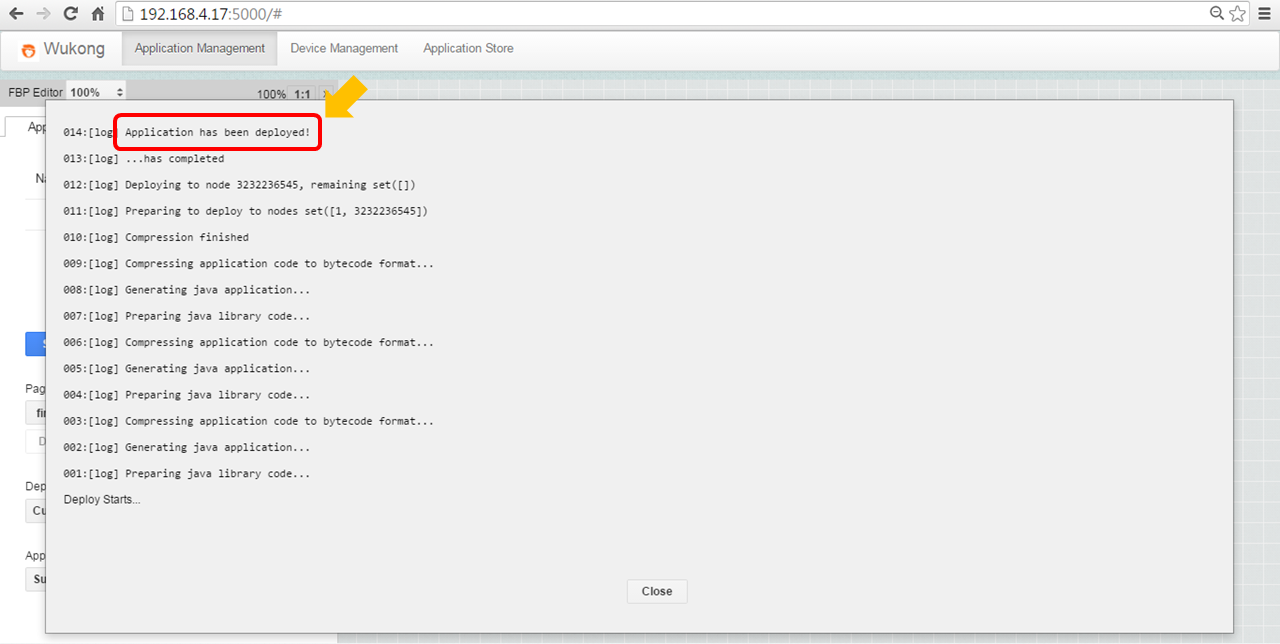
您可以透過顯示在主控台上的訊息得知部署是否成功。