5.3 應用程式管理(application management)
創建資料流編程(flow-based programming)
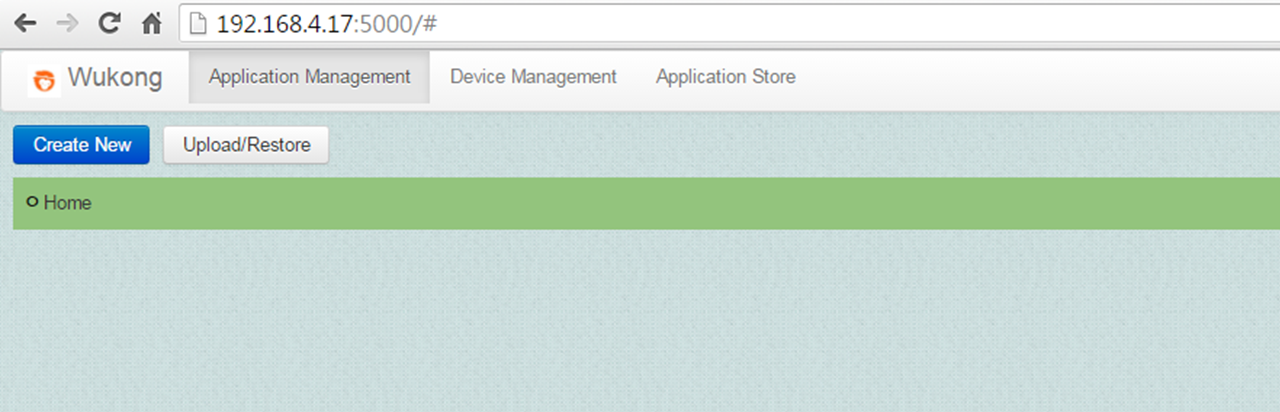
點選 應用程式管理 (Application Management),會列出目前已有的應用程式(application)。 我們可以經由點選建立新的應用程式(Create New)加入一個新的應用程式,或點選 刪除一個應用程式。點選應用程式的名稱可以進入資料流編程(flow-based programming)的修改模式。
加入組件
點選左側菜單悟空類別(WuClass)可以看到可用的物件(Object),物件儲存於WuKongStandardLibrary.xml。接著,選擇想要的物件後點選加入(ADD)或雙擊在畫布上產生一個新的物件。下圖表示選取了感光器(Light_Sensor)物件。

感光器(Light_Sensor) 物件有兩個參數。輸入屬性會以灰色顯示,輸出屬性會以白色顯示。在這個例子中,"更新速度(refresh rate)" 是表示此傳感器的多久測量一次(毫秒(ms)),"目前值(current value)"表示感光器(Light_Sensor)的收集到的資料。
在接下來的範例中,我們會建立一個應用程式:當感光器(Light_Sensor)的值低於某一個特定數值時,打開燈。這個範例會包含四個物件:
1.感光器(Light_Sensor) 物件:產生一個0到255的值
2.閥(threshold) 物件:比較light sensor的值是否低於設定的值
3.滑標(slider) 物件: 設定threshold的值
4.發光器(light actuator) 物件: 代表一個燈泡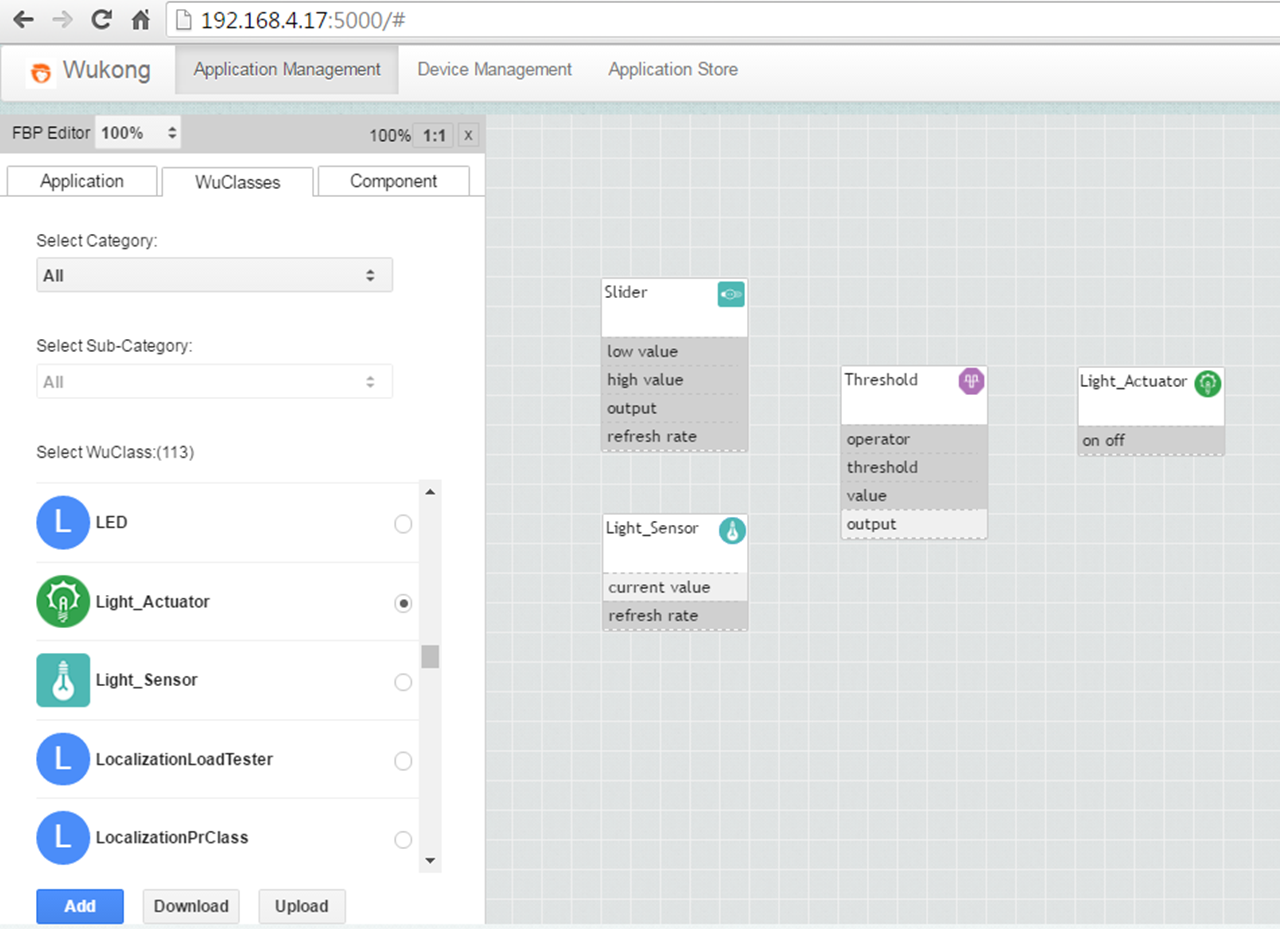
建立連線
在將所需的物件放入畫布後,將各物件的屬性鏈接(link)。
- 點選想連接的來源物件(source object)
- 點擊來源物件的屬性,一條鏈接(link)將會產生
- 點選接收端(receiver)的物件的屬性
- 會跳出一個視窗確認兩側想鏈接的屬性
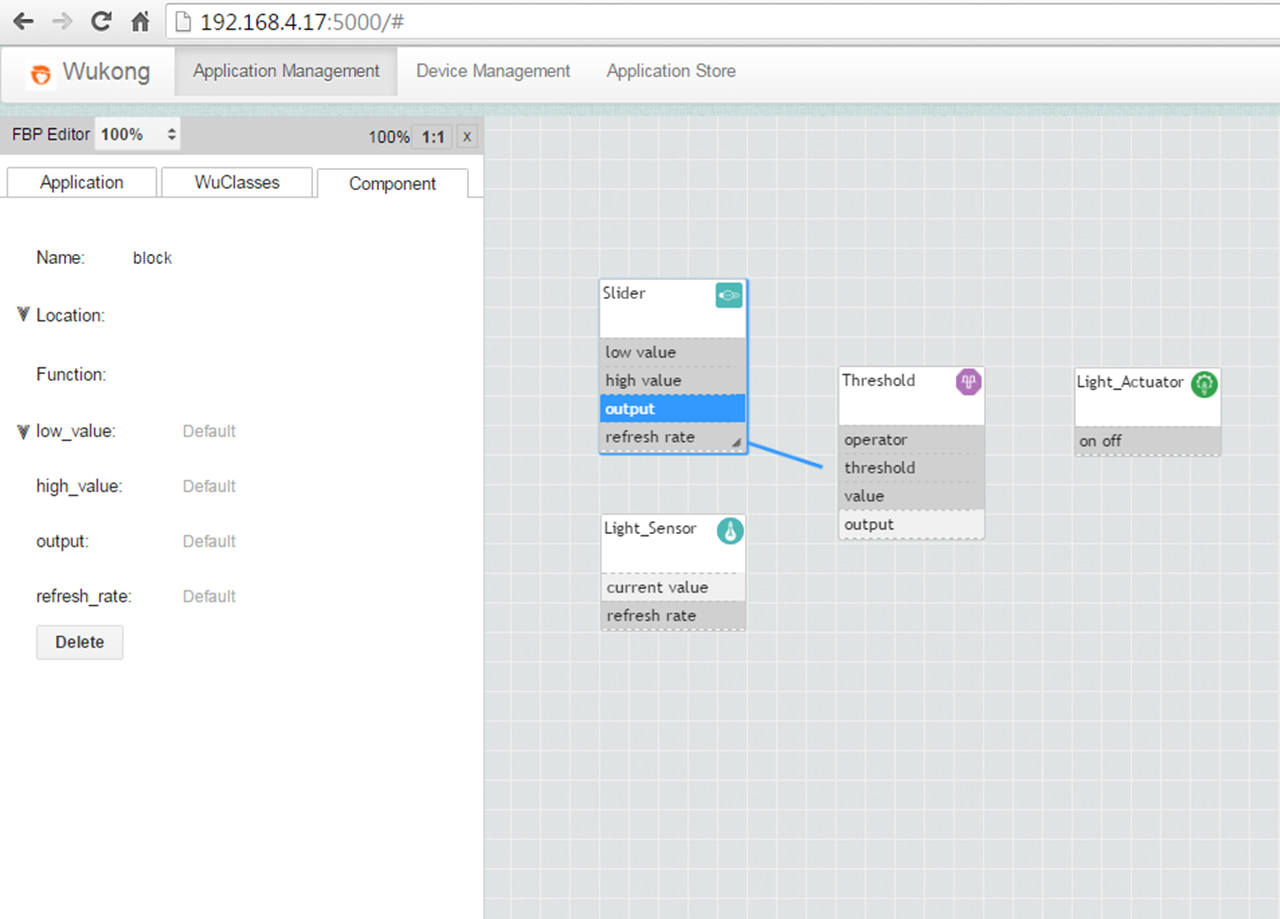
下圖為加入了所需的物件和鏈接。滑標(slider)輸出至閥(threshold)。
設定位置(location)
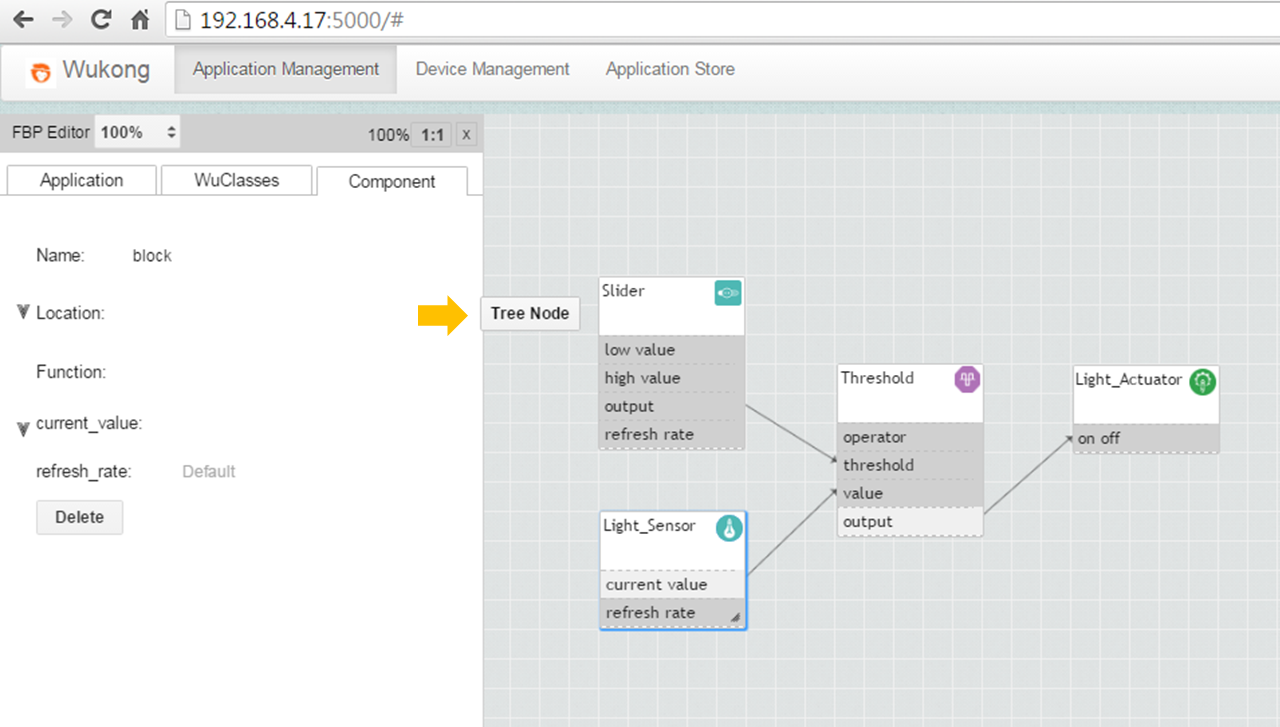
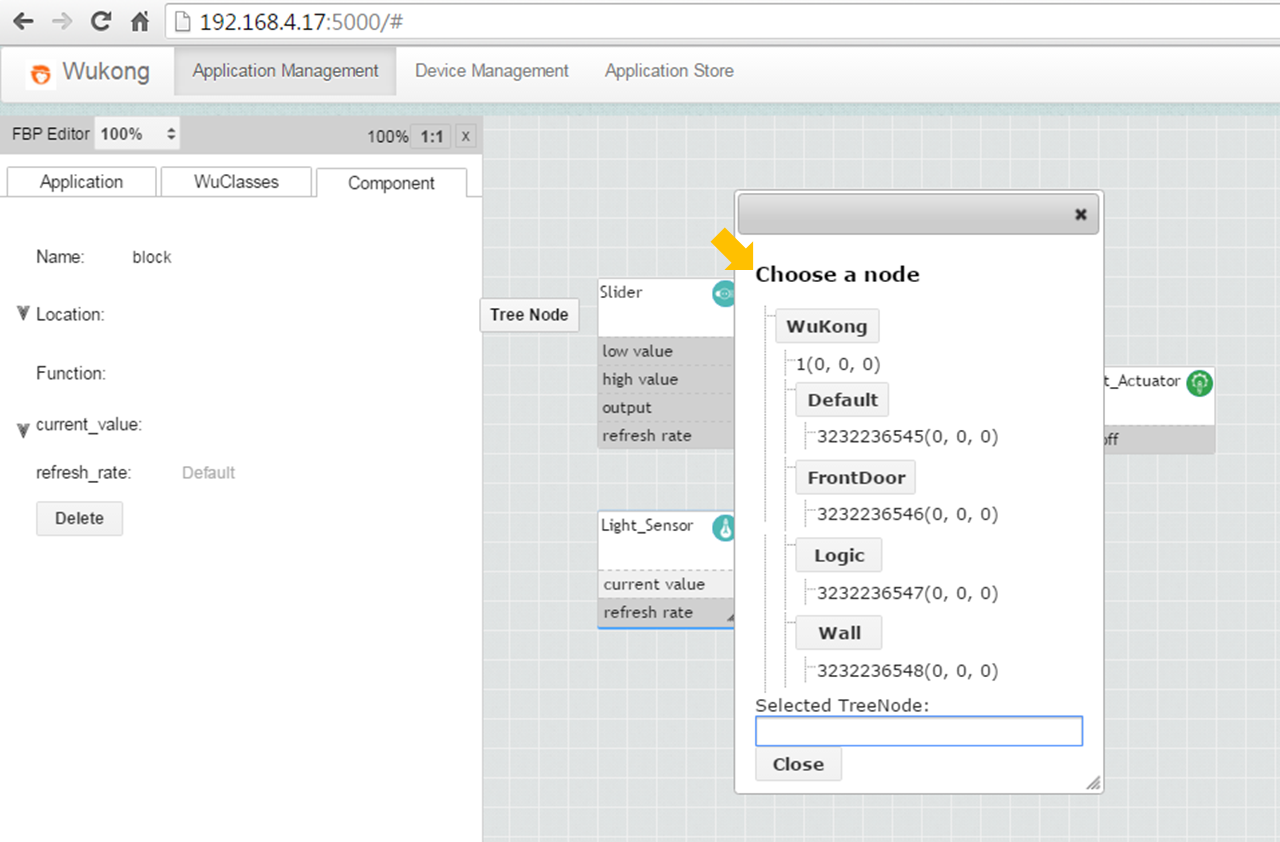
當部屬程式(deploy)時,主控台會嘗試尋找適合的裝置執行物件。由於已知的裝置中可能有複數的物件符合條件,我們使用位置來標示我們想使用的裝置。
為了設定物件的位置,將鼠標移到 空白的位置(Location)表格上,直到裝置樹(Tree Node)出現,如下圖所示。
點擊 裝置樹(Tree Node),會跳出一個畫面讓使用者選著目前已知的物件的位置。
部屬應用程式
當使用者完成一個應用程式,使用者可能想執行它。 點擊左側菜單的 應用程式(Application)。
為了更好的控制和獲取中間過程的結果,部屬應用程式目前分為三個步驟。在未來,主控台將會自動執行三個步驟。 三個步驟為"目前裝置(current)", "配對(map)" , "部署程式(deply)",如圖所示。

第一步 -- 目前裝置
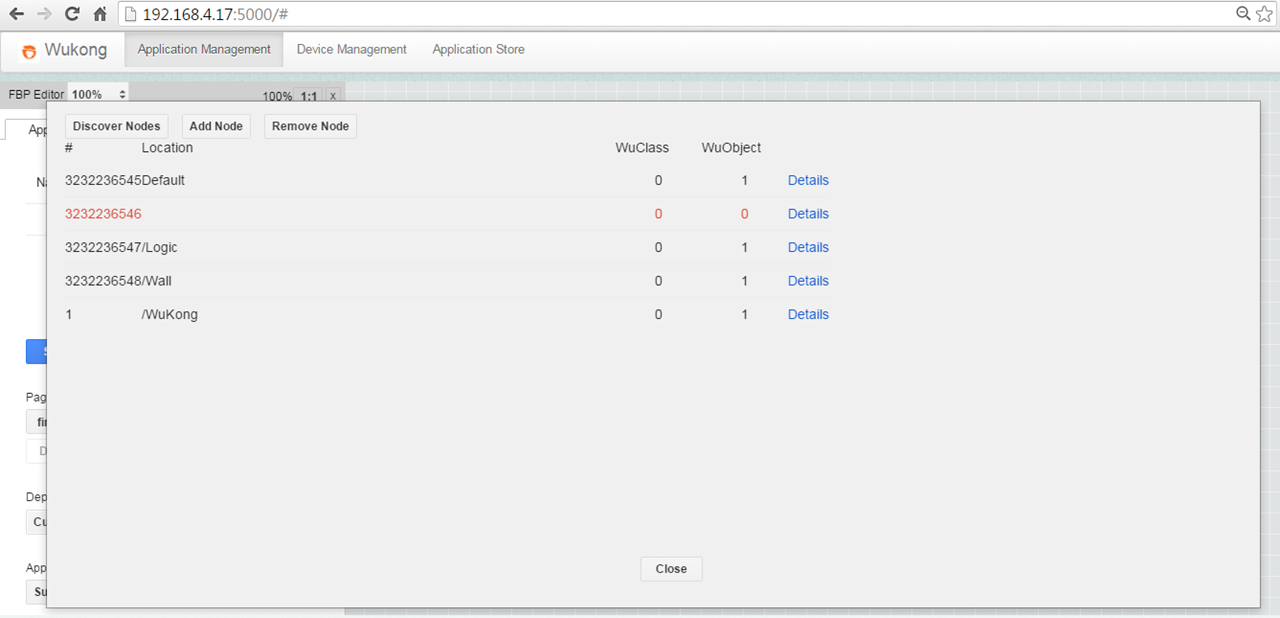
點擊 "目前裝置(current)" 會列出當前尋找裝置的結果。當首次點擊時,主控台會探詢已知的裝置和其能力(WuObject)。會花上一些時間,之後會使用其結果。
每一個裝置的內容會橫列表示,當裝置是紅色時,表示裝置目前無法連接,黑色表示裝置存活。
如果預期與結果不符,回到裝置管理(Device Management)重新作尋找裝置。
配對(map)
當主控台知道他有哪個資源可用後,主控台依照資料流編程(FBP)配對物件(Object)和裝置(devices)。
點擊“配對 (Map)” 將會使主控台嘗試依照資料流編程配對物件和裝置 結果會顯示在一個表格如下:
- 悟空物件(WuObject)的名稱
- 配對的裝置ID
- 配對的裝置的通訊埠(port)

部署程式
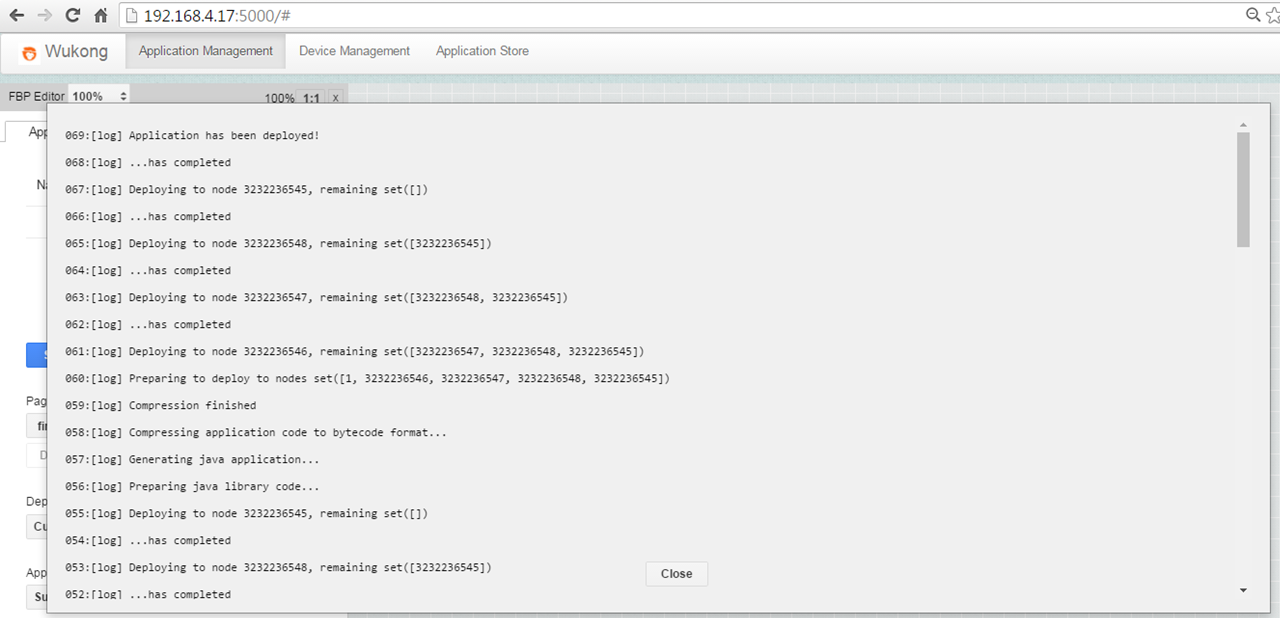
在配對結束後,應用程式需經由部署程式 (Deploy)部屬。這將會持續一段時間,大約30秒。部屬時,log會顯示主控台的過程,包含編譯和上傳到各個裝置。