4.2.1 啟動主控台及通訊閘程式
此章節的步驟與章節 4.1.1 相比有些許的不同。因為通訊閘程式將執行在物聯網開發版上,所以當我們執行主控台程式後,需遠端連線到物聯網開發版上,並執行訊閘程式。
注意: 在進入此章節前,如果您已執行過上一個章節的範例,您必須依照 章節 4.1.5 的步驟清除快取資料。
請先輸入下列指令從 github 下載程式碼到您的電腦。
git clone -b release0.4 http://github.com/wukong-m2m/wukong-darjeeling建立 infuser。
cd <path_of_source_code>/wukong-darjeeling/src/infuser/
gradle
複製主控台設定。
cd <path_of_source_code>/wukong-darjeeling/wukong/config/
cp master.cfg.dist master.cfg
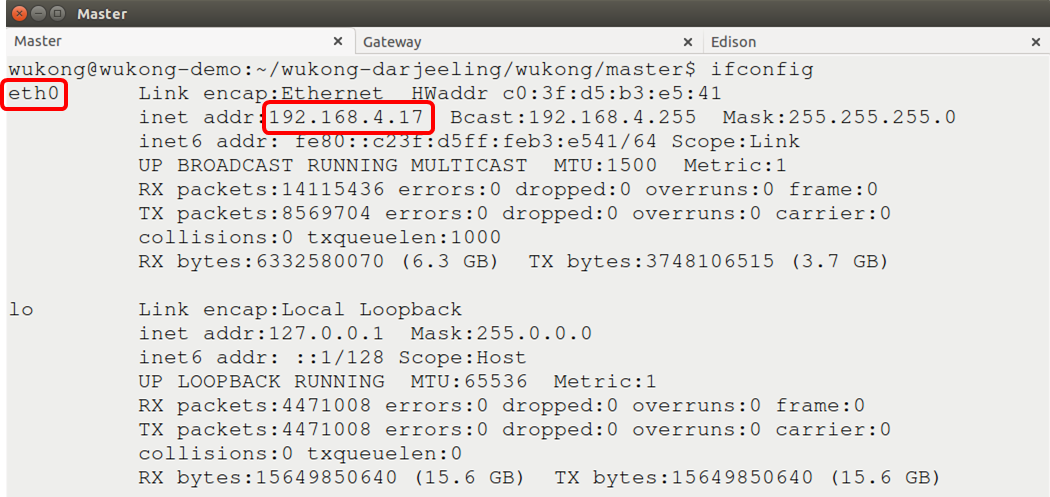
確認主控臺的網路介面資訊
ifconfig
# 此範例中,主控臺的網路介面是 wlan0
# 主控臺的網路位址是192.168.4.17
Note: 這個網路位址爲步驟9的MASTER_IP。
執行主控台程式。
 cd <path_of_source_code>/wukong-darjeeling/wukong/master/
 python master_server.py
開一個新的終端機,並且使用 SSH 指令連結到物聯網開發版。此章節,我們使用 Edison 當作範例, Raspberry Pi 也可以執行相同的指令。
ssh root@<IP address of Intel Edison board>當SSH成功登入後,下載程式碼到物聯網開發版。
git clone -b release0.4 http://github.com/wukong-m2m/wukong-darjeeling
複製通訊閘程式的設定。
 cd <path_of_source_code>/wukong-darjeeling/wukong/gateway/
 cp gtwconfig.py.dist gtwconfig.py
編輯 gtwconfig.py 檔案。
ifconfig
# 使用此指令來獲得物聯網開發版的網路資訊
# 此範例中,Edison 的網路介面是 wlan0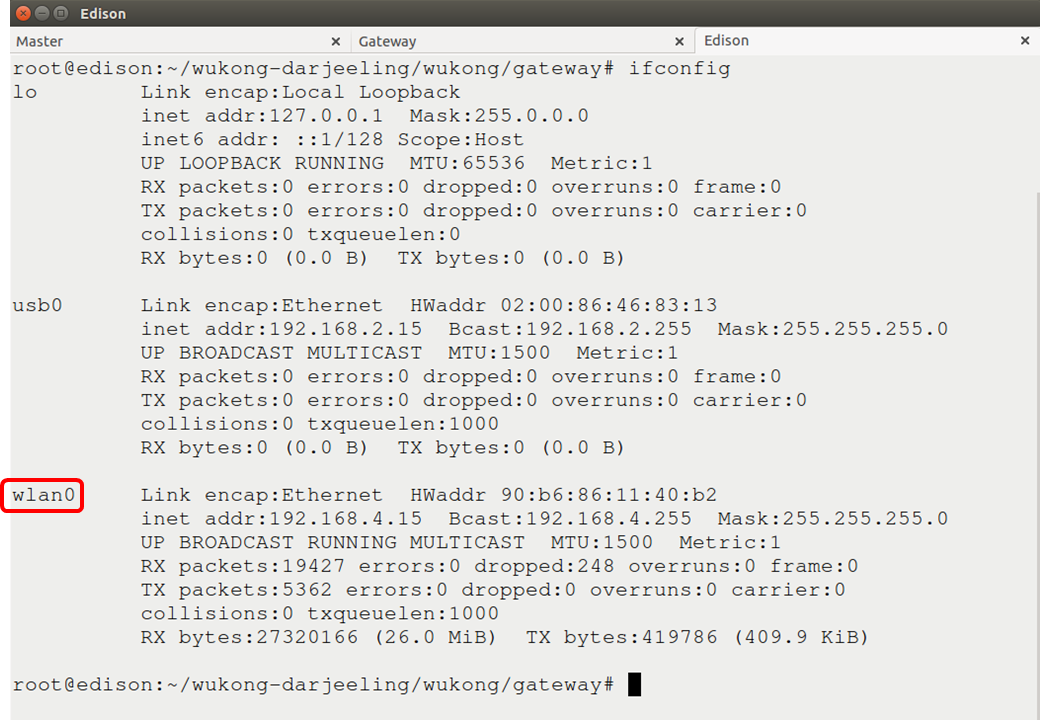
vim gtwconfig.py
# 如果你無法使用 vim ,請用 "opkg install vim" 指令來安裝
# 在 MASTER_IP 位置填入主控台所在電腦的IP
# 在 TRANSPORT_INTERFACE_ADDR 填入物聯網開發版的網路介面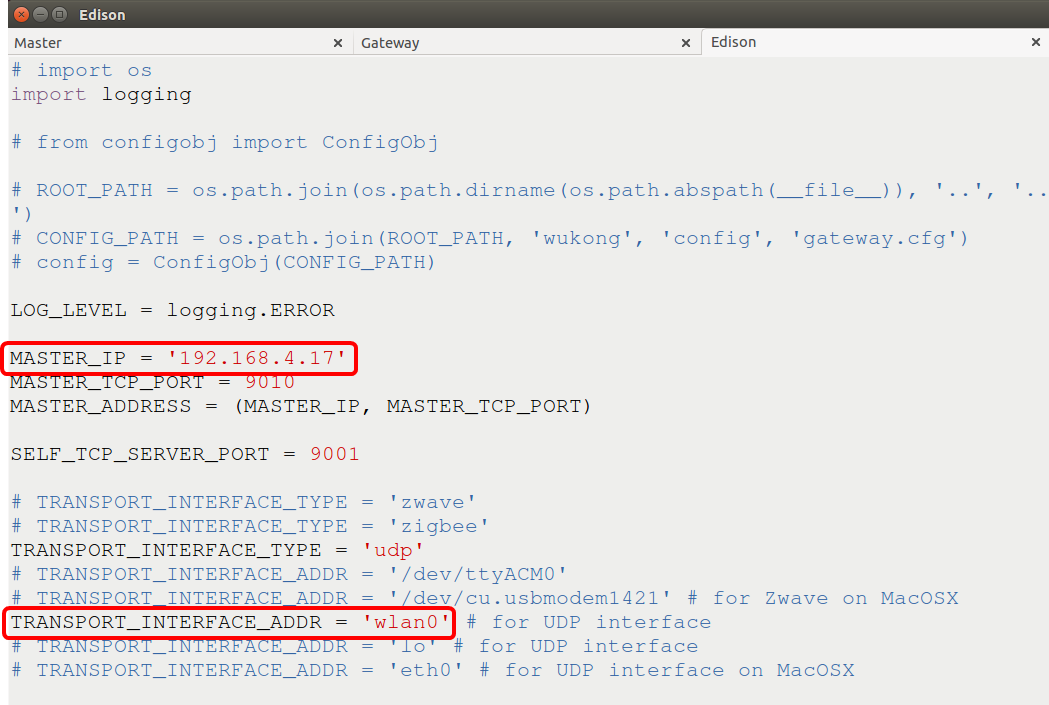
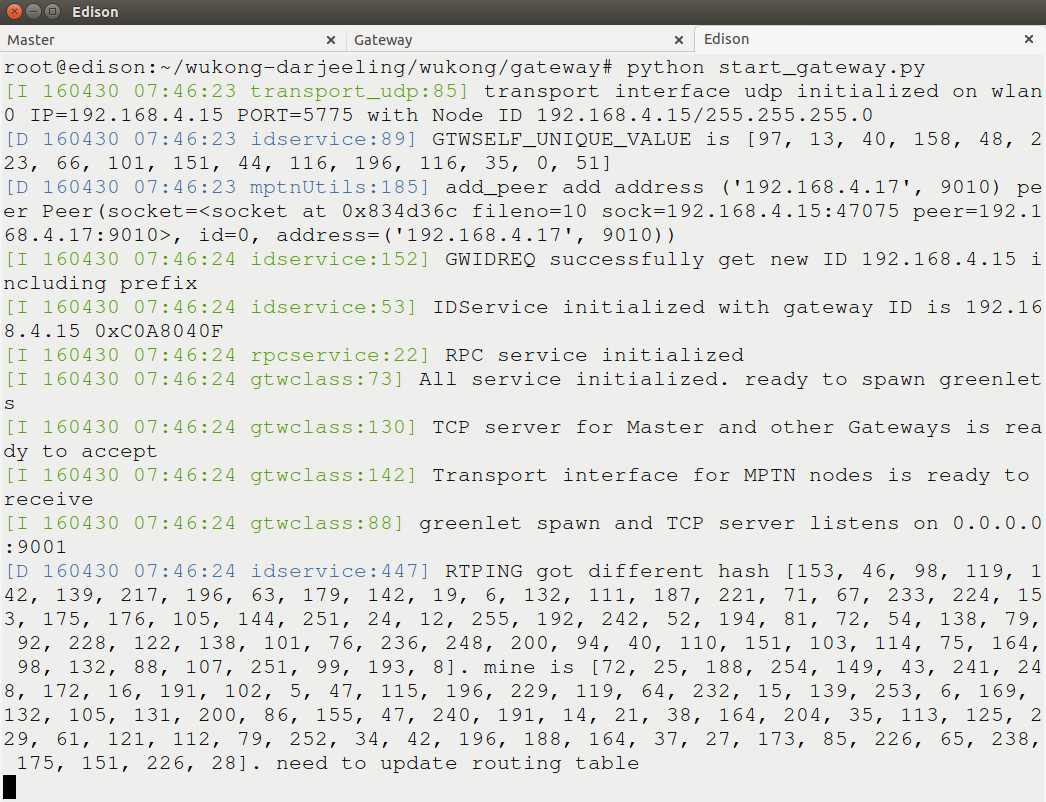
執行通訊閘程式
cd <path_of_source_code>/wukong-darjeeling/wukong/gateway/
python start_gateway.py